| 1 使用権の許諾 使用権の許諾は、本ファイル(ソフトウェア)の著作権その他財産権を使用者への移転を認めるものではありません。 使用者は、本ファイル(ソフトウェア)の全部もしくは一部を複製、解析または改変することは自由ですが、それによる成果物は無償配布のみとし,営利を目的とする行為も禁止します。 本ファイル(ソフトウェア)およびそれらを複製したものの著作権その他の財産権は、理由の如何に関わらずエースバイオプロダクト㈱に帰属します。使用者は、本ファイル(ソフトウェア)製品およびそれを複製,改変したものからコピーライト等の注釈を取り除くことはできません。 2 責任 本ファイル(ソフトウェア)は、特定の目的下における使用可能性を保証して公開するもので、その他の一切の保証無く使用者に提供されます。エースバイオプロダクト㈱は、本ファイル(ソフトウェア)の品質と機能についての一切の責任を負わないものとします。 また、使用者が本ソフトウェア製品を使用することによって発生した直接的、間接的もしくは、波及効果による損害、データ・プログラムその他無形財産に対する損害、使用利益および利益の喪失等に対して一切責任を負わないものとします。 その他、許諾条件に定めていない事項は、著作権法および関連法規に従うものとします。 3 その他、特記事項 本ファイル(ソフトウェア)の操作方法、および改変方法などに関する質問は一切受け付けておりません。 本ファイル(ソフトウェア)はマイクロソフト Windows 98seで動作している環境で開発されたものです。それ以外のOS、およびアプリケーションソフトでの動作確認はしておりません。 利用者のパソコン環境(OSの種類や各種設定など)が原因で正常に動作しない場合があっても、動作責任義務をエースバイオプロダクト㈱は負わないものとします。 |
飼料管理台帳(ZIP圧縮版-126Kb)
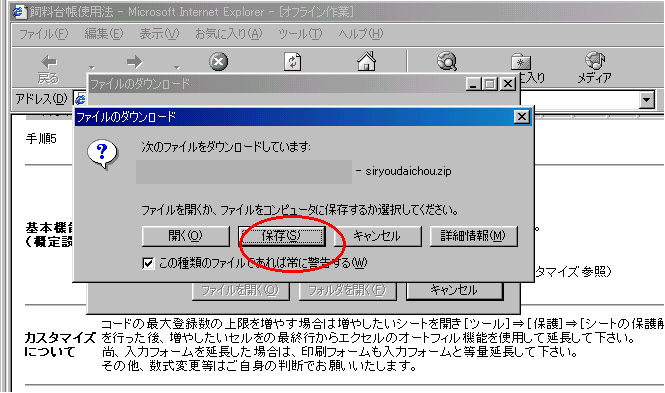
上記「飼料管理台帳・・・」をクリックすると下記画面が出るので保存をクリックします。
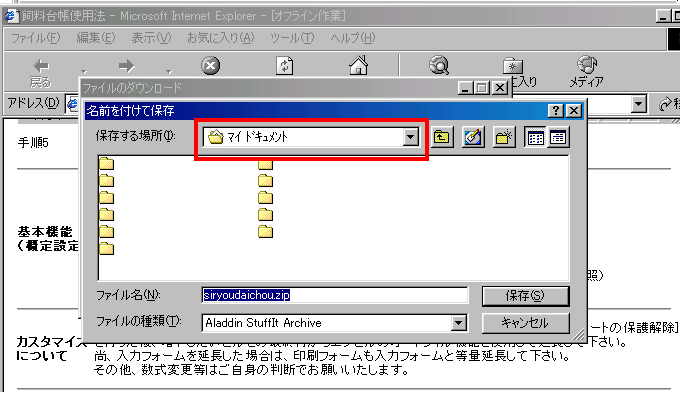
下記赤枠で保存先を指定します。(例ではマイドキュメントを指定しています)
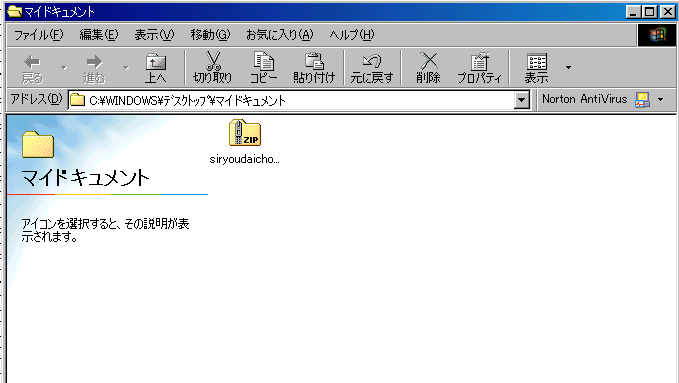
下記ファイルが保存されるのでこれを解凍ソフトで解凍する。
Me以降は解凍ツールが標準装備されている為、通常のダブルクリックでOK
ファイル使用手順
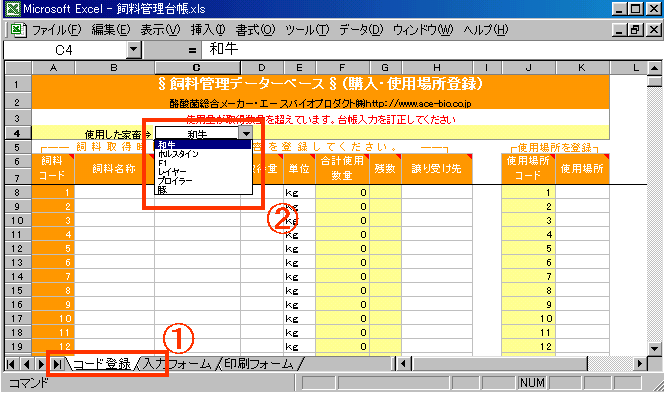
該当の畜種がない場合は直接入力をして下さい。
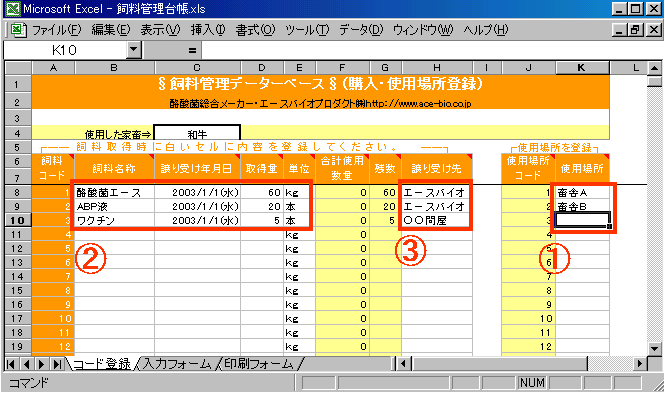
ここまでで基本的な登録は終了です。
あとは飼料または薬品等購入した際に随時商品を登録していきます。②③
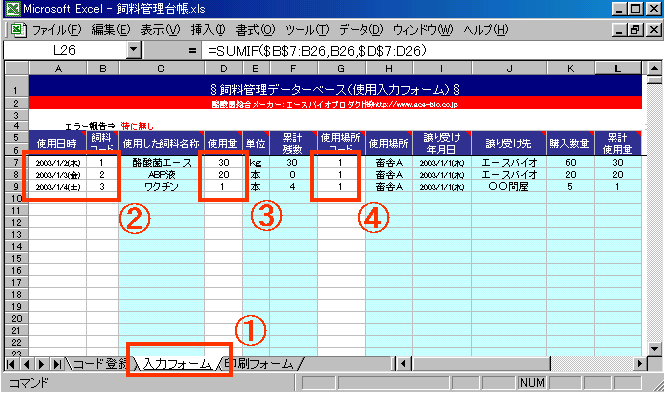
使用日時を****/*/**の形式で入力し、手順2で登録した飼料のコードを入力します。②
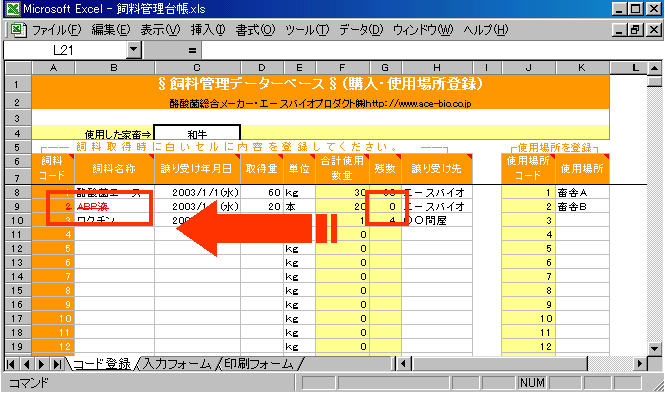
使用数量を数字で入力後、手順2で登録しておいた使用場所のコードを入力するだけで購入した飼料の残数と使用履歴が自動で計算されます。
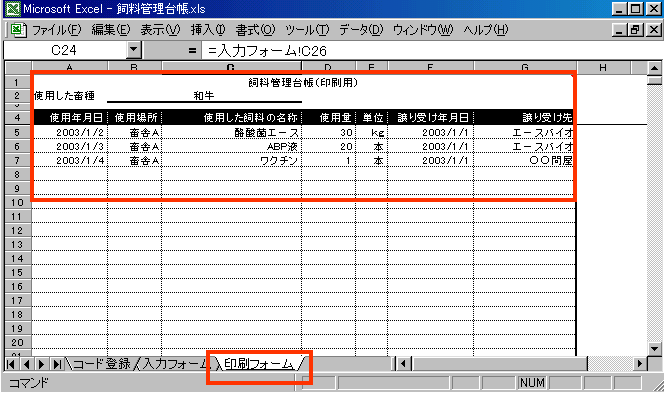
画面上部の赤枠に使用した商品の履歴が載ります。
(概定設定)
・使用場所コードの最大登録数は100箇所です。
・生産履歴(使用履歴)は550件を上限としてあります。
・シートロック機能により計算式が誤って削除されないようロックをかけてあります。
(色付きの個所に計算式が入力されています)
注意:セルサイズの変更等はシートロックを解除して変更してください。(下段カスタマイズ参照)
尚、入力フォームを延長した場合は、印刷フォームも入力フォームと等量延長して下さい。
その他、数式変更等はご自身の判断でお願いいたします。
(C)2000-2022 ACE BIO PRODUCT CO., LTD